

In deze gids beschrijven we de stappen om routes te importeren via TomTom. Let op: we veronderstellen dat je TomTom Go al hebt gedownload, de betaalde versie bezit, en de Europese kaarten hebt geïnstalleerd.
Zorg ervoor dat je deze voorbereidingen treft als je dat nog niet hebt gedaan. Je kunt de TomTom Go-applicatie downloaden van de App Store of Google Play Store.
Installatie is makkelijk, volg de volgende screenshots zoals hieronder is aangegeven.
‼️ LET OP BELANGRIJK ‼️ installeer ook de BikeGPX app, soms herkent TomTom een weg niet. Als dit het geval is, heb je altijd de BikeGPX app als alternatief. Mocht je BikeGPX willen installeren, volg dan deze handleiding.
‼️ LET ZELF OOK OP TIJDENS HET NAVIGEREN, VERTROUW NIET BLINDELINGS OP TOMTOM ‼️: Nog een kleine kanttekening: Vertrouw niet volledig op TomTom. Hoewel het navigatieprogramma over het algemeen goed werkt, kan het je soms via onverharde wegen sturen. Dit gebeurt wanneer TomTom automatisch een alternatieve route kiest bij verkeersdrukte of wegafsluitingen.
Daarnaast kunnen er af en toe fouten optreden in de navigatie. Zo kan het gebeuren dat TomTom je eerst een bepaalde richting op stuurt en je vervolgens weer terug laat rijden. Zie de onderstaande screenshot voor een voorbeeld van wat we hiermee bedoelen.

Dat is precies het soort fout waar we op doelen en die soms in TomTom kunnen voorkomen. Het gebeurt niet altijd, maar bij bepaalde routes wel. Voor ons is het nog steeds een raadsel hoe dit precies ontstaat. Als je TomTom gebruikt, let dan goed op en gebruik je gezonde verstand — vertrouw niet blind op de route die hij aangeeft.
Ga je op tour in Frankrijk? Download dan de kaart van Frankrijk én van de omliggende landen. Rijd je bijvoorbeeld door het Zwarte Woud, dan is de kans groot dat je meerdere landsgrenzen passeert. Als je de benodigde kaarten niet vooraf hebt gedownload, krijg je bij het opstarten van de app mogelijk de melding: 'Route niet mogelijk'. Nu volgen de instructies om kaarten toe te voegen.
Ga naar het hamburger menu

Ga naar instellingen

Ga naar kaart & weergave
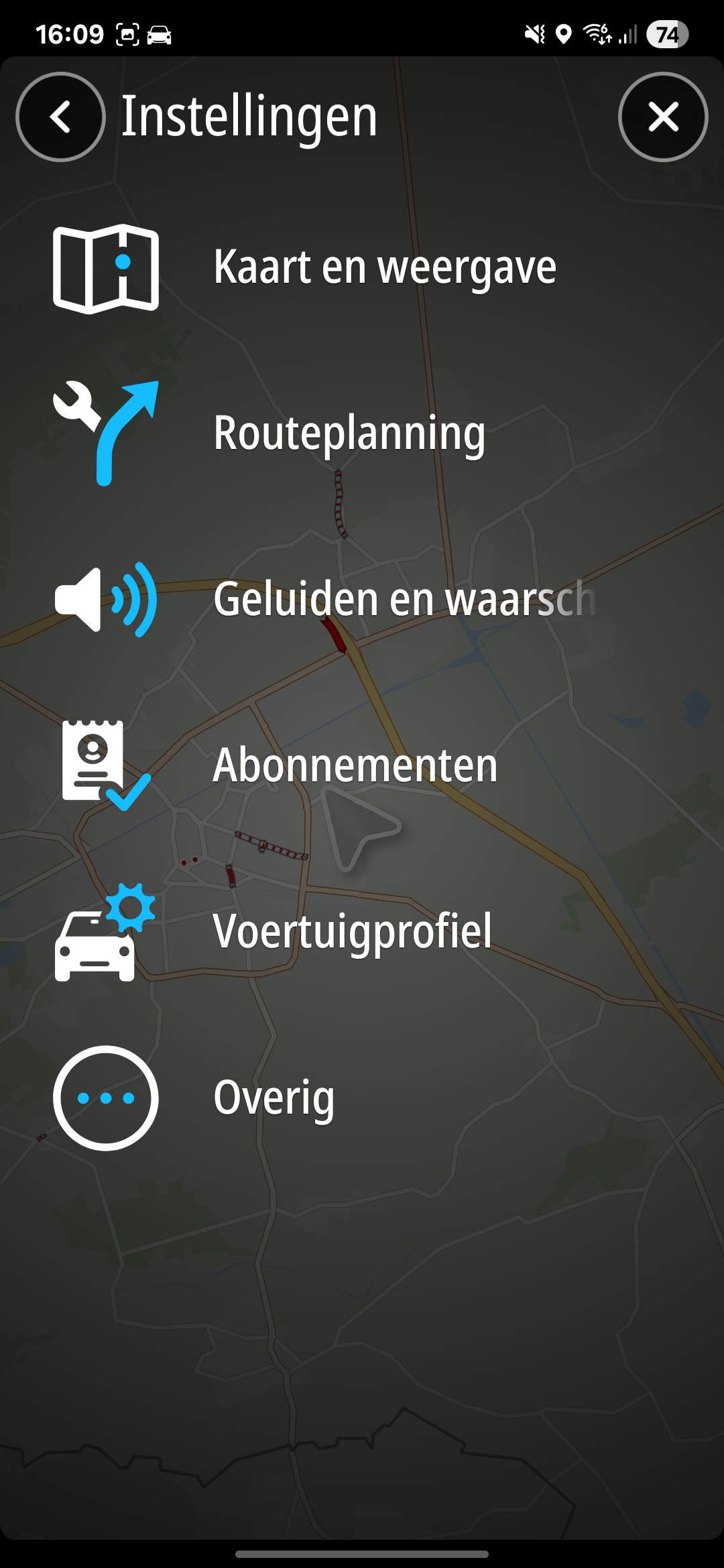
Ga naar gedownloade kaarten

Druk op Voeg toe

Download de kaarten die je nodig hebt.

Meld je aan met de fancycartours account, die ontvang je van ons nadat je bent aangemeld voor een editie.

Login met de gegevens die u van ons heeft ontvangen.

Als je bent ingelogd zie je het volgende scherm, zorg dat MyDrive staat ingeschakeld. Dit is belangrijk!
Nogmaals; het inschakelen van MyDrive is belangrijk!
Tenslotte; het inschakelen van MyDrive is belangrijk! 😁 indien dit niet is ingeschakeld, kunnen we de routes niet laden. Dit is de meest voorkomende fout, dat men my drive uitgeschakeld heeft en geen routes ziet.

Je hebt my drive nu ingeschakeld.

Ga nu naar Mijn Routes

De installatie is nu voltooid. Selecteer nu een route. Als je de routes niet ziet staan, wacht dan even 5 minuten, het synchroniseren kan soms even duren.

‼️ NIET VERGETEN, SCHAKEL MY DRIVE IN ‼️ Vergeet My Drive niet in te schakelen, anders worden de routes niet zichtbaar. Scroll iets naar boven daar zie je hoe je My Drive inschakelt.
Je bent nu klaar om routes te rijden via FancyCarTours met TomTom.